
确认官方代理配置说明的适用范围
在开始配置比特浏览器之前,首要任务是明确当前任务所需的网络环境类型。根据官方帮助文档提供 HTTP、HTTPS、SOCKS5 与 SSH 等代理配置说明。用户需要首先判断自己的业务场景属于哪一种类型,以便后续在软件中进行正确的选择。
比特浏览器官网把产品用于浏览器环境隔离、窗口管理、团队协作、代理配置与自动化等场景。这意味着代理配置不仅仅是简单的网络连接,更是环境隔离策略的一部分。因此,在查阅官方帮助文档提供 HTTP、HTTPS、SOCKS5 与 SSH 等代理配置说明。时,应将其视为整体环境配置流程中的一个关键环节,而非孤立的操作步骤。
- 核实当前业务所需的代理协议类型(HTTP/HTTPS/SOCKS5/SSH)。
- 确认代理配置在浏览器环境隔离中的具体作用。
执行创建窗口时的自定义代理设置
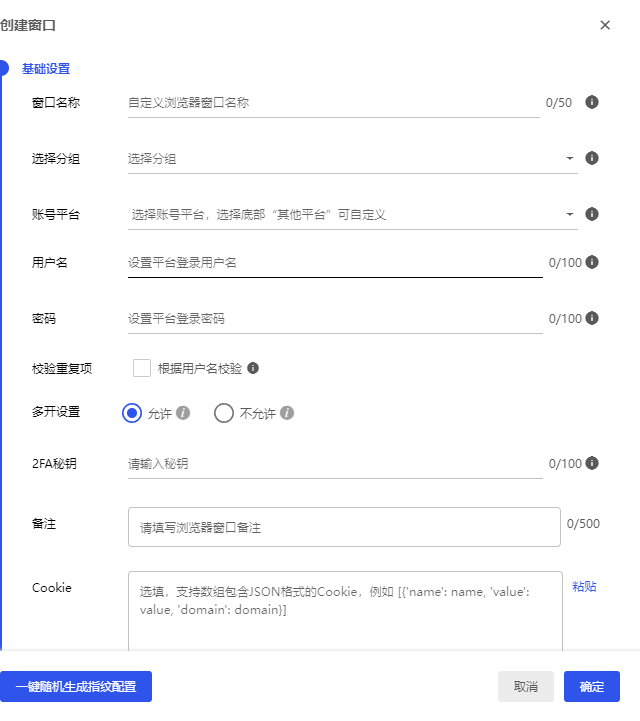
进入比特浏览器的新建窗口界面后,找到代理设置区域。官方代理设置文档说明创建窗口时选“自定义代理”,按实际类型填写代理主机、端口、账号和密码。这是配置生效的核心步骤。用户必须确保所选的代理类型与提供的源信息一致,例如若使用 SOCKS5 代理,则不能误选为 HTTP。
在填写具体参数时,需保持数据的准确性。代理主机地址通常为 IP 或域名,端口为数字,账号和密码视代理服务商的要求而定。如果代理不需要认证,账号和密码字段可留空或填入默认值。务必仔细核对每一项输入,避免因拼写错误导致连接失败。
- 在窗口设置中选择“自定义代理”选项。
- 准确填写代理主机、端口、账号和密码。
区分直连与代理 IP 的使用场景
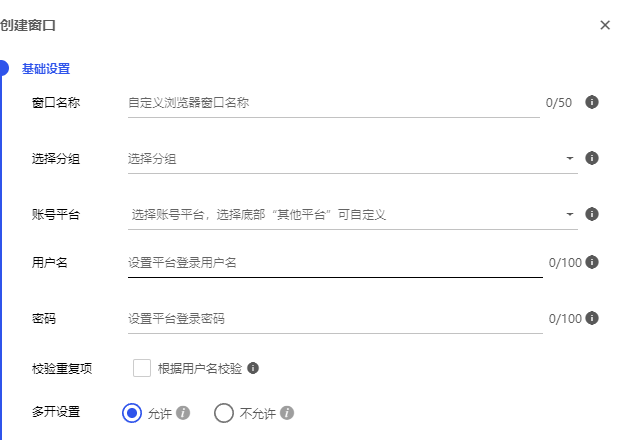
并非所有情况都需要使用外部代理服务器。新建窗口文档说明本地 IP 或本机代理软件的 IP 可选直连;代理 IP 支持 HTTP、HTTPS、SOCKS5、SSH 等类型。这一说明为用户提供了灵活的选择空间。如果用户希望直接使用本机网络,或者通过本地运行的代理软件(如 SwitchyOmega)进行转发,可以选择直连模式。
当需要使用远程代理 IP 时,则必须按照上述步骤填写具体的代理信息。区分这两种模式有助于优化资源使用。直连模式适用于测试本地开发环境或无需隐藏真实 IP 的场景;而使用远程代理 IP 则适用于需要多账号操作、防止关联或访问特定地区内容的场景。
- 评估是否需要隐藏真实 IP 或进行环境隔离。
- 根据需求选择本地直连或远程代理 IP。
核对指纹设置与实际工作环境的匹配度
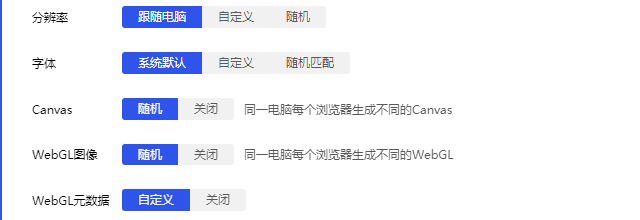
代理配置完成后,还需关注浏览器指纹的设置。官方新建窗口文档展示浏览器窗口指纹设置,建议按实际工作环境设置,并提供“一键随机生成指纹配置”选项。指纹信息与代理 IP 共同构成了浏览器的身份标识。如果指纹过于统一或与代理所在地不符,可能会引起目标网站的警觉。
用户应根据实际的工作需求来决定指纹策略。对于需要高度模拟真实用户的场景,建议手动调整部分指纹参数,使其更符合特定地区或设备的特征。而对于批量操作场景,可以使用一键随机生成功能,但需注意生成的指纹是否具有足够的多样性。
- 检查指纹设置是否与代理 IP 所在地逻辑一致。
- 根据业务需求选择手动设置或随机生成指纹。
验证其他关键配置项以确保功能完整
除了代理和指纹,新建窗口文档说明了平台网址、重复检查、Cookie 导入、指定网址、代理模式与指纹设置等配置项。这些配置项共同决定了窗口的初始状态和行为。用户应在完成代理设置后,逐一检查这些选项是否符合预期。
例如,如果需要在打开窗口时自动访问特定网站,应正确填写指定网址。如果需要复用之前的登录状态,则需提前导入 Cookie。这些细节配置的准确性直接影响后续操作的效率。建议将代理配置与其他设置同步进行,形成完整的窗口配置文件。
- 检查平台网址、Cookie 导入等附加配置。
- 确保所有设置项协同工作,无冲突。
整理下一步需要确认的项目与官方来源
在完成初步配置后,建议前往比特浏览器帮助中心查看更详细的操作资料。比特浏览器帮助中心提供 RPA 相关文档与操作资料。如果涉及自动化脚本或 RPA 流程,代理配置可能需要与脚本逻辑相结合,此时参考官方 RPA 文档尤为重要。
此外,书签同步也是常见的需求。比特浏览器书签文档要求先在系统设置的全局设置中选择 Chrome 导出的书签文件,确认显示内容后保存,再在新窗口配置中勾选同步浏览器书签,打开窗口后查看。虽然这与代理配置无直接关系,但属于同一窗口配置流程中的重要环节,建议一并处理。
- 查阅帮助中心关于 RPA 和书签同步的详细文档。
- 确认全局设置与窗口设置的关联性。