核对官方页面与当前任务的关系
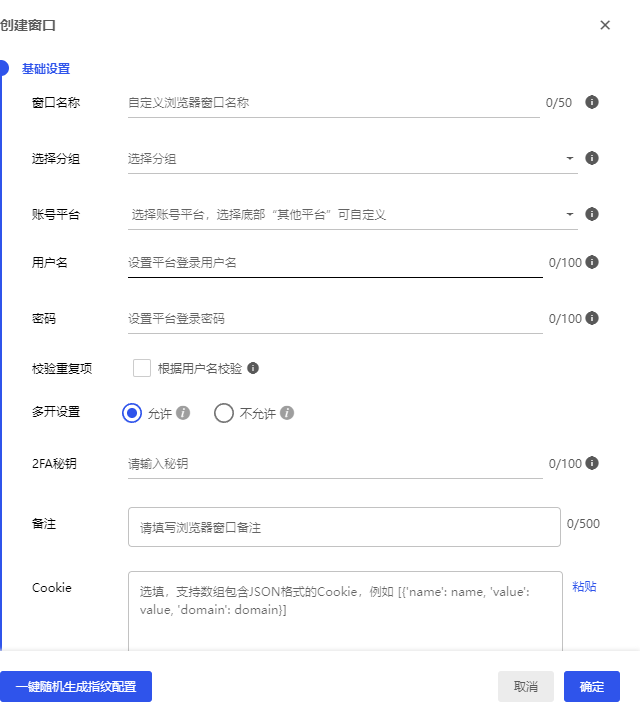
当您在操作比特浏览器时遇到代理连接失败的情况,首要任务是确认当前的操作入口是否符合官方设定的标准流程。根据官方代理设置文档说明创建窗口时选“自定义代理”,按实际类型填写代理主机、端口、账号和密码。这意味着,任何非“自定义代理”模式下的直连尝试,或者在自定义模式下未完整填写必要凭证的行为,都可能导致连接被拒绝或超时。
您需要检查当前正在创建的浏览器窗口配置界面。如果界面中未明确显示“自定义代理”选项,或者该选项处于禁用状态,这可能意味着您的账户权限或软件版本存在差异,需进一步核对。若已选中该选项,请逐一比对输入框内的内容是否与您的代理服务商提供的信息完全一致,包括大小写、特殊字符以及末尾的空格。
- 确认是否已正确进入“自定义代理”配置环节
- 验证主机地址、端口号、用户名及密码字段的完整性
记录官方说明中的适用条件
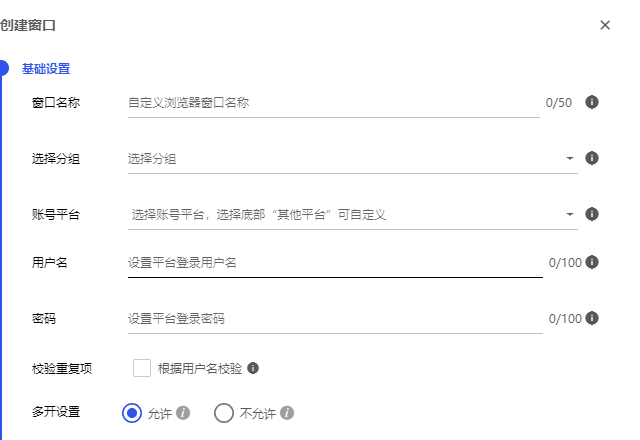
除了基础的填写规范外,代理协议的类型选择也是导致连接失败的关键因素之一。新建窗口文档说明本地 IP 或本机代理软件的 IP 可选直连;代理 IP 支持 HTTP、HTTPS、SOCKS5、SSH 等类型。这表明,比特浏览器在处理不同类型的代理请求时,内部逻辑可能存在差异。例如,某些老旧的代理服务器可能仅支持HTTP协议,而您在配置时误选了SOCKS5,这将直接导致握手失败。
建议您对照代理服务商提供的技术文档,确认其支持的协议类型。如果您的代理服务器仅提供HTTP访问,请在比特浏览器中选择对应的HTTP类型进行配置。同时,注意区分“本地IP直连”与“远程代理IP”的使用场景。如果您是在本机运行代理软件(如SwitchyOmega或Proxifier),并确保比特浏览器指向的是本机回环地址(如127.0.0.1),则应遵循本地直连的逻辑进行排查,而非使用远程代理的配置参数。
- 匹配代理服务商提供的协议类型(HTTP/HTTPS/SOCKS5/SSH)
- 区分本机代理软件直连与远程代理IP的配置差异
对照自己的设备和使用需求
比特浏览器的核心设计初衷是为了满足特定的多账号管理与自动化需求。比特浏览器官网把产品用于浏览器环境隔离、窗口管理、团队协作、代理配置与自动化等场景。因此,代理失败有时并非源于配置错误,而是源于网络环境与隔离策略之间的冲突。例如,在某些企业内网环境中,防火墙可能会拦截非标准端口的SOCKS5流量,导致即使配置正确也无法建立连接。
您可以尝试在不同的网络环境下进行测试,以排除本地网络策略的干扰。此外,考虑到团队协作的场景,如果您使用的是共享的代理池,需确认该代理IP是否已被其他团队成员占用或达到并发连接上限。比特浏览器允许在同一台设备上运行多个独立的浏览器实例,每个实例均可配置独立的代理。如果某个特定窗口的代理失败,而其他窗口正常,这通常指向该特定代理IP的有效性或配额问题,而非软件本身的故障。
- 评估企业防火墙或本地网络策略对特定协议端口的限制
- 检查共享代理IP的并发连接数与有效性状态
区分已证实信息与待核对问题
对于高级用户或通过API集成比特浏览器的开发者而言,程序化的错误反馈是定位问题的关键。比特浏览器本地服务指南说明,接口返回 JSON 中 success 为 true 表示成功,有返回数据时放在 data 中;success 为 false 时失败信息放在 msg 中。这一机制提供了标准化的错误诊断路径。当代理配置通过API下发后,您不应仅依赖UI界面的加载状态,而应解析返回的JSON对象。
具体操作中,请捕获接口调用的响应体。如果success字段为false,请直接读取msg字段的内容。该字段通常包含具体的错误代码或描述性文本,如“Authentication Failed”、“Connection Timeout”或“Invalid Proxy Format”。这些文本信息能直接对应到前文提到的填写错误或协议不匹配问题。若msg内容为空或模糊,建议结合比特浏览器的日志文件进行更深层次的排查,因为日志中可能记录了底层Socket连接的详细交互过程,这是JSON返回信息之外的补充证据。
- 解析API返回的JSON结构,重点关注success与msg字段
- 根据msg中的错误描述反向推导配置中的具体偏差