
确认员工管理中的角色修改入口
在访问比特浏览器官方成员授权说明提供在员工管理列表勾选关联用户后批量修改所属角色的方法。时,首先需要明确界面中用于调整权限的核心控件。根据官方文档指引,系统为每个用户条目提供了特定的交互图标以支持信息变更。
比特浏览器官方成员授权说明列出铅笔图标可修改用户的角色信息。这一设计旨在让管理员能够快速定位到需要调整权限的特定账户,而无需进入深层设置菜单。在实际操作中,该图标通常位于用户列表行的右侧或关键信息字段旁,点击后即可触发角色选择面板。
- 找到用户列表行右侧的编辑控件
- 确认该控件对应的是角色信息修改功能
执行单个用户的角色变更流程
对于需要单独调整权限的员工账号,操作流程依赖于明确的视觉反馈与确认机制。管理员点击相应图标后,系统将展示当前可用的角色选项供选择。
比特浏览器官方成员授权说明提供通过用户右侧铅笔图标选择其他角色后保存的方法。这意味着在选定新的目标角色后,必须执行保存动作才能使更改生效。此步骤确保了权限变更的可追溯性,防止误操作导致的管理混乱。
在执行此操作前,建议先核对当前用户的角色状态,确保新选择的角色符合其工作职责需求。例如,若从普通员工调整为管理员,需确认该用户具备相应的管理权限认知。
- 点击铅笔图标打开角色选择器
- 选择目标角色并执行保存操作
利用批量功能提升管理效率
当团队规模较大且多名员工需要统一调整角色时,逐个修改将耗费大量时间。比特浏览器官方成员授权说明提供在员工管理列表勾选关联用户后批量修改所属角色的方法。这一功能允许管理员一次性选中多个目标账户,进行统一的权限分配。
在使用批量修改功能时,首先需要在列表头部或每行前方找到复选框,勾选所有需要调整的用户。随后,通过批量操作菜单选择“修改角色”或类似选项,指定统一的新角色类型。这种方式特别适用于新员工入职时的初始角色分配,或团队结构调整后的权限重置。
需要注意的是,批量操作一旦提交,所有被勾选用户的角色将立即更新。因此,在执行前务必再次核对勾选范围,避免遗漏或误选无关人员。
- 勾选需要批量调整的用户复选框
- 通过批量菜单统一指定新角色
添加员工时的角色预设规范
除了对现有用户进行修改,新建员工账号时的角色设定也是权限管理的重要环节。正确的初始配置可以减少后续的维护成本。
比特浏览器 2024 年添加员工教程要求在角色字段选择适合用户的角色。这表明在创建新用户的过程中,角色选择是一个必填或关键步骤,而非可选的后置配置。管理员应根据岗位性质(如运营、开发、财务等)预先定义好对应的角色模板。
在完成基本信息填写与角色选择后,系统要求进一步确认。比特浏览器 2024 年添加员工教程要求确认设置后点击确定完成添加用户。这一步骤标志着用户数据的正式入库,此后该用户即可登录并使用分配到的权限资源。
- 在创建表单中准确选择初始角色
- 确认所有设置无误后点击确定
闲置角色的清理与维护原则
随着团队人员的流动,系统中可能会积累不再使用的角色定义。保持角色列表的整洁有助于降低管理复杂度。然而,直接删除角色可能导致数据冲突或权限错误。
比特浏览器官方成员授权说明要求删除闲置角色前先解除所有用户关联。这是权限管理系统中的基本安全约束:只要有任何活跃用户绑定该角色,系统便禁止删除该角色定义。管理员必须先遍历所有用户,将其角色迁移至其他有效角色,确保无残留关联后,方可执行删除操作。
建议在定期审计权限时,同步检查角色使用情况。对于长期未被任何用户选用的角色,应及时执行上述解除关联与删除流程,以保持系统配置的清晰与高效。
- 检查是否有用户绑定待删角色
- 解除所有关联后再执行删除
窗口管理与角色授权的协同核对
虽然角色管理侧重于人员权限,但比特浏览器的核心功能在于浏览器环境的隔离与管理。理解窗口创建逻辑有助于更好地规划角色权限边界。
比特浏览器官方成员授权说明提供在员工管理列表勾选关联用户后批量修改所属角色的方法。这一权限控制机制与窗口层面的配置紧密相关。例如,不同角色的用户可能被限制创建特定类型的浏览器窗口。
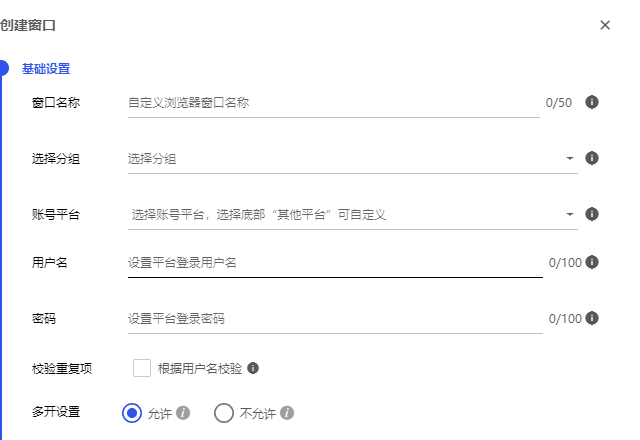
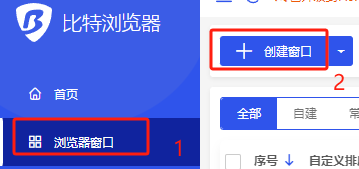
在新建窗口页可选择账号平台;列表中没有目标平台时可选“其他平台”并填写网址;账号平台下方的用户名和密码可自动填充到登录页面。这种灵活的窗口创建方式,配合严格的角色授权,确保了只有具备相应权限的用户才能访问特定平台的账号环境。同时,新建窗口页的窗口名称用于给浏览器环境命名;分组可在窗口界面的“管理分组”中增加、删除或修改。管理员可通过分组策略进一步细化角色对窗口资源的访问范围。
- 核对角色权限与窗口平台选择的匹配度
- 利用分组管理辅助角色资源隔离