
场景设定:批量窗口布局的自动化需求
在进行多账号并行管理或 RPA 自动化流程时,开发者常需要控制比特浏览器多个窗口的屏幕位置。例如,在启动一组账号后,希望它们以整齐的网格形式展示,或者以对角线方式分散以避免遮挡。此时,调用本地 API 进行窗口坐标和尺寸的控制成为关键步骤。
环境准备:确认本地服务与 API 规范
在尝试任何窗口控制之前,首要任务是确认比特浏览器的本地服务是否正常运行。官方文档指出,比特浏览器本地服务指南说明,本地 API 接口使用 POST 请求,并以请求体传参。
为了验证本地服务是否已就绪,可以使用健康检查接口。比特浏览器的 POST /health 健康检查接口可测试本地服务连接。在执行复杂的窗口排列前,建议先调用此接口,确保本地代理或服务处于响应状态,避免因服务未启动导致的请求失败。
核心操作:窗口排列接口参数详解
针对窗口布局的具体控制,官方明确定义了相应的端点。比特浏览器窗口排列接口为 POST /windowbounds。该接口专门用于调整窗口在屏幕上的位置和大小,是实现自动化排布的核心工具。
在调用该接口时,最关键的参数是 `type`,它决定了窗口的排列模式。比特浏览器窗口排列接口的 type 参数可选 box 宫格排列或 diagonal 对角线排列。选择 `box` 时,窗口通常会按照预设的行数和列数整齐排列;选择 `diagonal` 时,窗口则可能沿对角线方向分布。开发者需根据实际监控或操作的需求选择合适的类型。
关联配置:窗口创建与平台适配
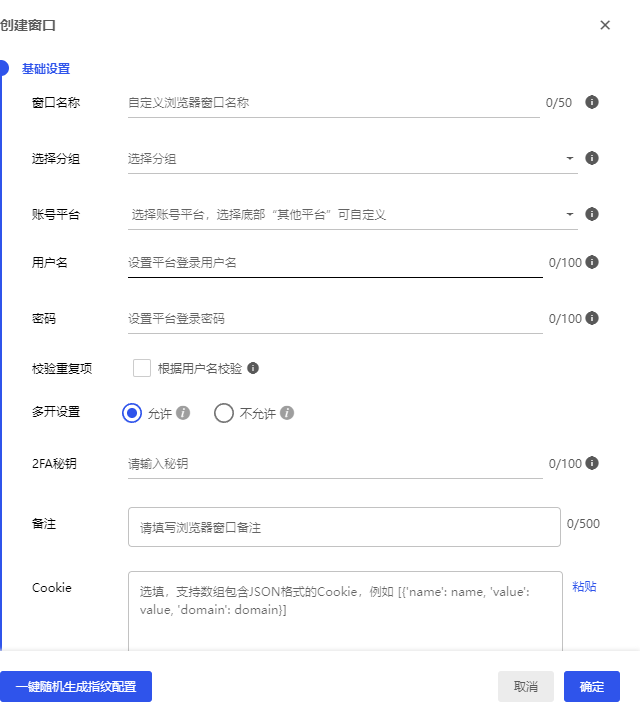
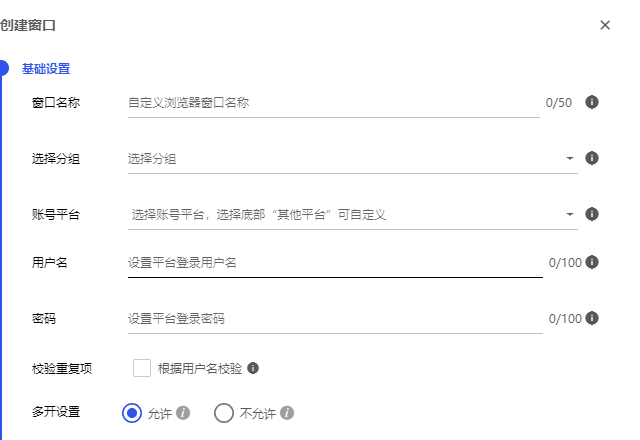
窗口排列通常发生在窗口创建之后。因此,了解窗口的初始创建逻辑有助于更好地规划布局策略。新建窗口页可选择账号平台;列表中没有目标平台时可选“其他平台”并填写网址;账号平台下方的用户名和密码可自动填充到登录页面。
这意味着,即使是在自动化流程中,也可以通过 API 或界面预设好账号平台和凭据。当窗口被创建并自动填充信息后,再调用 `/windowbounds` 接口进行排列,可以确保每个窗口都已准备好进入工作状态,无需人工二次干预。
验证与下一步:核对执行结果
完成接口调用后,建议开发者通过视觉检查或日志记录来验证窗口是否符合预期的 `box` 或 `diagonal` 布局。如果窗口位置偏离预期,应首先检查请求体中的坐标参数是否正确,以及本地服务是否响应了最新的布局指令。
若遇到无法解释的布局异常,或需要更详细的参数说明,建议查阅官方帮助文档或联系技术支持。本站不托管安装包,所有功能细节请以官方最新文档为准。