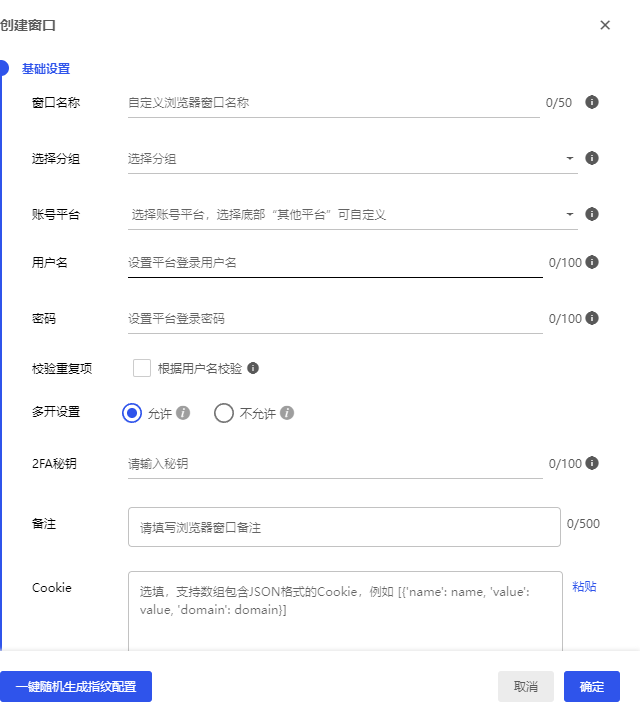
确认新建窗口的操作入口位置
在开始配置新的浏览器环境之前,首要任务是准确定位操作入口。根据官方新建窗口文档说明,比特浏览器新建窗口入口为客户端左侧“浏览器窗口”中的“创建窗口”。这一路径是执行后续所有配置动作的基础起点。
用户需确保当前处于已登录的客户端界面,并在左侧导航栏中找到对应的功能区域。只有正确进入该入口,才能调出包含指纹、账号及分组等详细配置项的新建窗口页面。若未找到该按钮,请检查客户端版本是否为最新稳定版。
核对指纹设置与环境命名规范
进入新建窗口页面后,指纹设置是决定浏览器环境独立性的关键因素。官方新建窗口文档展示浏览器窗口指纹设置,建议按实际工作环境设置,并提供“一键随机生成指纹配置”选项。这一设计允许用户在模拟真实设备特征与快速批量生成之间做出选择。
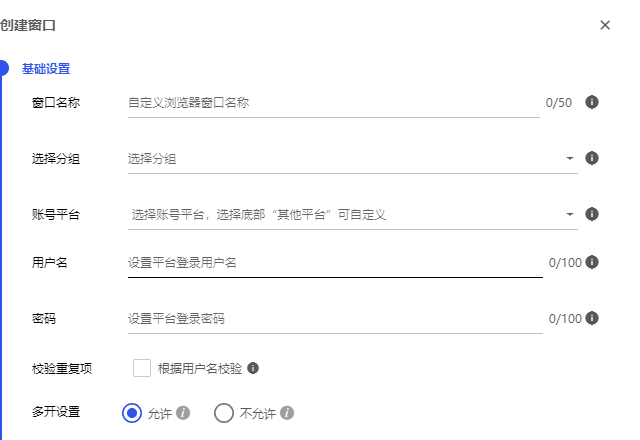
同时,新建窗口页的窗口名称用于给浏览器环境命名;分组可在窗口界面的“管理分组”中增加、删除或修改。合理的命名与分组策略有助于在后续的多账号管理中快速识别不同业务线或测试场景的环境。建议在创建前明确命名规则,例如包含项目代号或日期标识。
验证账号平台选择与自动填充逻辑
在配置账号信息时,系统提供了灵活的适配机制。新建窗口页可选择账号平台;列表中没有目标平台时可选“其他平台”并填写网址;账号平台下方的用户名和密码可自动填充到登录页面。这种机制减少了手动输入错误的可能性,提高了初始化效率。
对于非主流或内部使用的Web应用,用户应优先尝试在预设列表中寻找对应标签。若确实不存在,则必须使用“其他平台”选项,并确保填写的网址格式正确,以便后续登录流程能正确跳转。自动填充功能仅在窗口首次打开时生效,后续登录需遵循常规认证流程。
评估Cookie导入对会话状态的影响
Cookie的设置直接影响浏览器环境的初始登录状态。比特浏览器新建窗口文档说明,设置 Cookie 后会自动把该信息导入浏览器窗口,下次打开窗口时会按导入 Cookie 的状态打开。这意味着预置的Cookie可以跳过部分登录步骤,直接进入已登录状态。
在使用此功能时,需注意Cookie的有效性与安全性。过期的Cookie可能导致窗口打开后出现异常提示或强制重新登录。建议在导入前通过官方工具或手动方式验证Cookie的有效性,并确保其来源符合目标网站的安全规范,避免使用存在风险的第三方Cookie数据。

区分API调用规范与手动操作边界
对于涉及自动化脚本或二次开发的用户,需严格区分手动操作与API调用的差异。比特浏览器 API 常见问题提醒,创建或修改窗口等调用应遵守参数规范,不随意删改参数或传入未知值或类型。手动界面提供的选项在API层面可能有严格的字段定义。
在进行批量创建或修改窗口操作时,务必参考官方API文档中的参数列表。任何未在文档中明确定义的参数传入都可能导致接口调用失败或产生不可预期的窗口状态。建议在正式部署自动化流程前,先在测试环境中验证参数组合的正确性。
整理书签同步与数据导出需求
若需保留特定的浏览习惯或历史数据,书签同步是一个重要环节。比特浏览器书签文档要求先在系统设置的全局设置中选择 Chrome 导出的书签文件,确认显示内容后保存,再在新窗口配置中勾选同步浏览器书签,打开窗口后查看。这一流程确保了书签数据的准确迁移。
此外,对于已有窗口的管理,比特浏览器导出窗口信息时,可选择已选中的窗口、指定序号范围或指定分组。这为数据备份和环境迁移提供了灵活的选择。在执行导出操作前,建议先通过分组功能整理好需要导出的窗口集合,以提高数据管理的清晰度。