
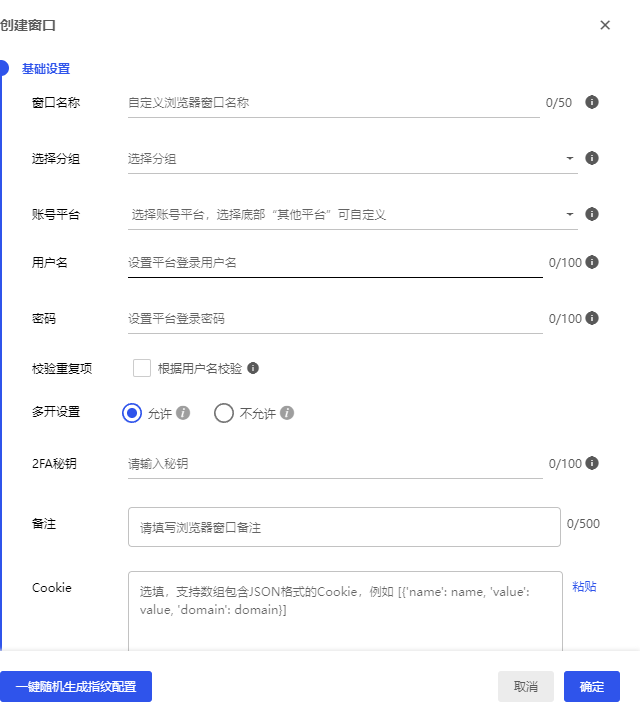
确认群控同步的适用范围与窗口选择逻辑
在使用比特浏览器群控功能时,首要任务是明确同步操作的边界。根据官方帮助文档说明,比特浏览器群控支持通过开始同步按钮向勾选的被控窗口同步主控窗口的鼠标键盘操作并通过关闭同步按钮停止同步。这一机制的核心在于“勾选”二字,它决定了哪些窗口会接收来自主控端的指令。
用户需要理解,比特浏览器群控仅向勾选的被控窗口执行同步,未勾选的窗口不执行同步。这意味着在进行批量操作前,必须仔细检查被控列表中的选中状态。比特浏览器群控仅向勾选的被控窗口执行同步,未勾选的窗口不执行同步。这种设计允许用户在大规模设备管理中灵活控制同步范围,避免误操作波及非目标窗口。
设置主控窗口与同步配置
在执行同步之前,需要确定哪个窗口作为主控端。比特浏览器群控支持在被控列表的右键菜单中将选中的窗口设为主控。用户可以通过右键点击想要作为主控的窗口,从弹出的菜单中选择相应选项来指定主控身份。一旦主控窗口确定,其所有的鼠标移动和键盘输入将通过同步协议传递给其他被控窗口。
此外,同步的具体行为可以通过系统设置进行调整。比特浏览器群控的鼠标键盘同步项在勾选或取消勾选后点击保存即刻生效。调整这些选项后,务必点击保存按钮以确保配置立即应用,无需重新启动浏览器或群控服务。
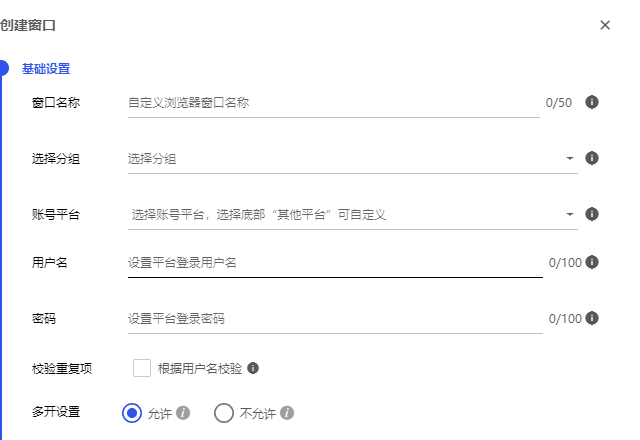
执行同步前的窗口状态检查
为了确保同步操作能够顺利执行,被控窗口的状态至关重要。比特浏览器群控的被控窗口必须激活,最小化时鼠标键盘同步无效。如果某个被控窗口被最小化到任务栏或隐藏在其他窗口之后,主控窗口的操作将无法传递到该窗口。因此,在点击“开始同步”按钮之前,应确保所有需要同步的被控窗口都处于前台激活状态,且未被其他程序遮挡。
除了激活状态外,还需要注意网络连接的稳定性。虽然官方文档主要强调窗口状态,但群控功能依赖于主控与被控之间的通信。在实际操作中,建议先在一个小规模的窗口组上进行测试,确认同步响应正常后再扩展至更多窗口。这有助于及时发现潜在的连接问题或配置错误,避免在大规模操作中遇到不可预见的故障。
同步过程中的操作限制与注意事项
一旦点击“开始同步”按钮,比特浏览器群控进入同步模式,此时系统会对被控列表施加一系列限制。比特浏览器群控开始同步后,被控列表不能增加、删除、勾选、取消勾选、打开或关闭窗口。这一限制旨在防止在同步过程中因列表结构变化而导致指令错乱或丢失。用户在此期间只能专注于观察同步效果或调整主控窗口的操作,而不能对被控列表进行任何修改。
如果需要修改同步范围或添加新的被控窗口,必须先停止当前的同步会话。通过点击“关闭同步”按钮,可以终止当前的鼠标键盘同步传输,解除对列表的操作限制。只有在同步完全停止后,用户才能重新勾选或取消勾选窗口,或者添加新的窗口到列表中。这种设计确保了同步过程的稳定性和一致性,避免了动态变更带来的复杂性。

验证同步效果与常见问题排查
同步开始后,用户应密切观察被控窗口的反应,以验证鼠标键盘操作是否准确同步。如果发现某些窗口没有响应,首先检查该窗口是否仍处于激活状态。如前所述,比特浏览器群控的被控窗口必须激活,最小化时鼠标键盘同步无效。如果被控窗口意外最小化,恢复其激活状态即可重新建立同步连接。
另外,如果同步出现延迟或不同步的情况,可以检查鼠标键盘同步项的设置是否正确。比特浏览器群控的鼠标键盘同步项在勾选或取消勾选后点击保存即刻生效。有时用户可能修改了设置但未保存,导致实际生效的配置与预期不符。确保所有更改都已保存,并尝试重新启动同步会话,通常可以解决此类配置未生效的问题。
后续操作建议与资源指引
在完成群控同步操作后,建议用户定期回顾同步日志或记录,以便分析操作效率和发现潜在问题。虽然官方文档主要关注基本操作流程,但结合实际业务场景,用户可以探索更复杂的自动化工作流。例如,结合比特浏览器书签文档要求先在系统设置的全局设置中选择 Chrome 导出的书签文件,确认显示内容后保存,再在新窗口配置中勾选同步浏览器书签,打开窗口后查看。这一功能可以帮助用户在同步浏览器的同时,保持书签的一致性,提升多账号管理的效率。
对于遇到具体技术问题的用户,可以参考比特浏览器 常见问题页面获取更多详细解答。如果当前版本的功能无法满足需求,也可以查看比特浏览器 替代方案页面,了解市场上其他类似工具的特点。始终建议从官方渠道获取最新版本和最新文档,以确保获得合适的使用体验和安全保障。